
私は「COROS PACE 3」を購入して約2年ほど経過しました。
使えば使うほど良さが分かり、毎日のランニングが楽しくモチベーションの維持にも役に立っているため本当に購入してよかったと思う時計です。
「COROS PACE 3」は直感的に操作がしやすく、慣れてしまえば非常に使いやすい時計ですがそのためには使いやすくするための初期設定が必要になります。
 もち
もちCOROS PACE 3のおすすめ初期設定について知りたい!
このような方のために「COROS PACE 3 購入後にやるべき初期設定」についてこの記事で紹介してみたいと思います。
- 購入したけど初期設定が終わっていない
- すでに使用しているが改めて設定を見直したい
COROSアカウントを作成しよう
COROS PACE 3を購入したらまずはスマートフォンに「COROSアプリ」を入れます。
アプリを開くとアカウント作成、個人情報、プロフィールなどの入力を求められるので、表示にしたがって入力を進めてきます。
入力が終了したらアプリのプロフィールページを開くと、画面上部に「新しいデバイスを追加」という表示が出ているのでランニングウォッチの追加操作を行います。
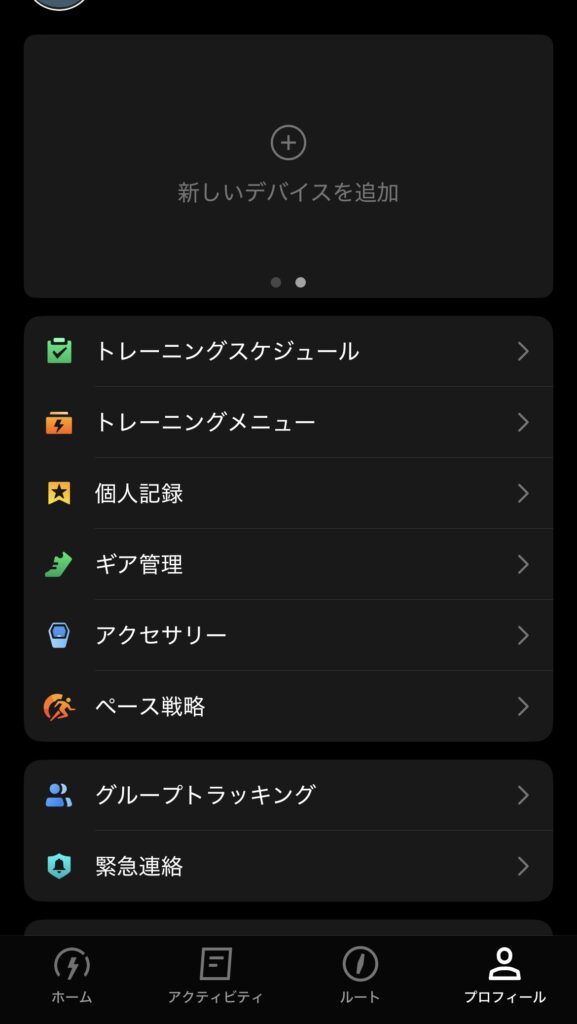
追加はウォッチの画面にQRコードが表示されてスマートフォンで読み取るだけなので非常に簡単にデバイス追加することができます。
デバイス追加後は少し設定画面が出てくるので、表示に従って入力を進めればウォッチが使用できるようになります。
ウォッチフェイスのカスタムを行う
初期設定が終了したら、いよいよ使いやすいようにカスタムを行っていきます。
ウォッチフェイスとは?
COROSの時計におけるウォッチフェイスとは、
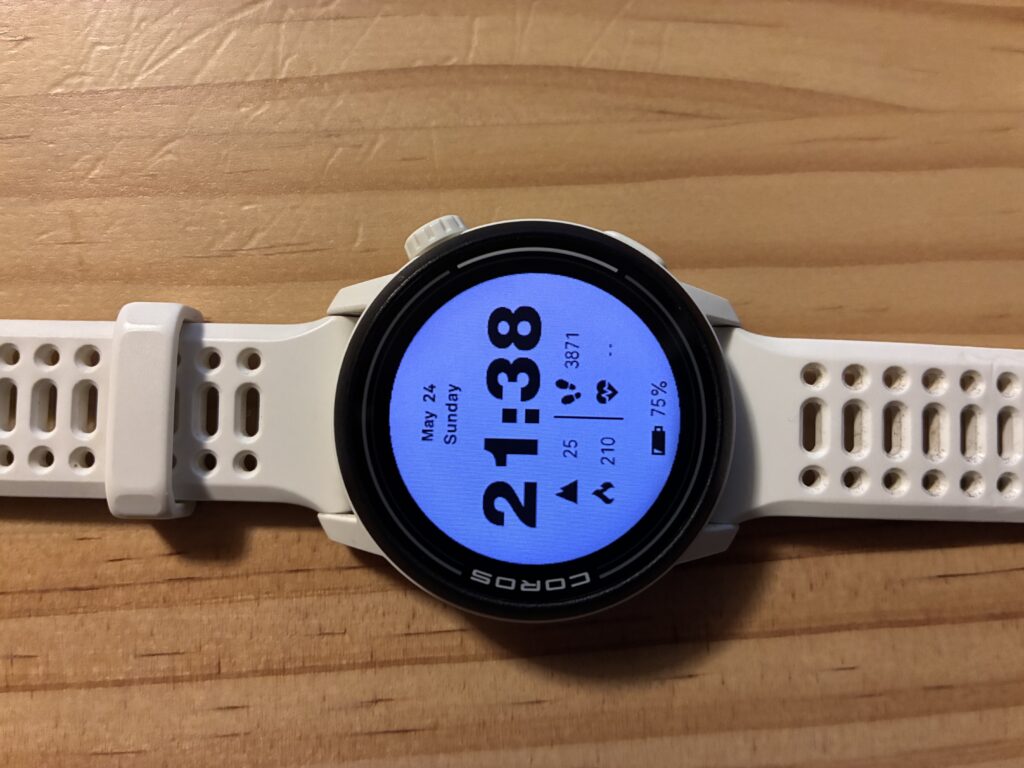
上記のようにランニングをしていないときにはこのように表示されています。
- 時間
- 日付、曜日
- 歩数
- 獲得標高
- 心拍数
- 消費カロリー
- バッテリー残量
私の現在のウォッチフェイスにはこのような情報が表示されています。
このウォッチフェイスはさまざまなデザインが用意されていて自分の好みに合ったものを選ぶことができます。
また、好みのものがない場合は自分でカスタムして作成することも可能です。
ウォッチフェイスの変更方法
ウォッチフェイスの変更はとても簡単で「COROSアプリ」からの操作で変更ができます。
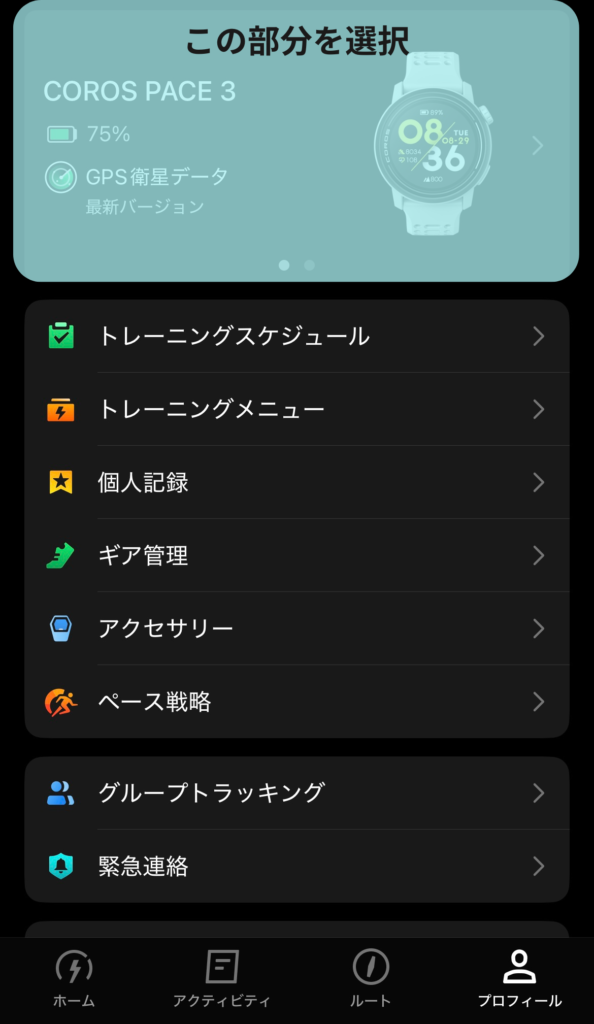
COROSアプリのプロフィールタブを開き、画像の水色部分を選択します。
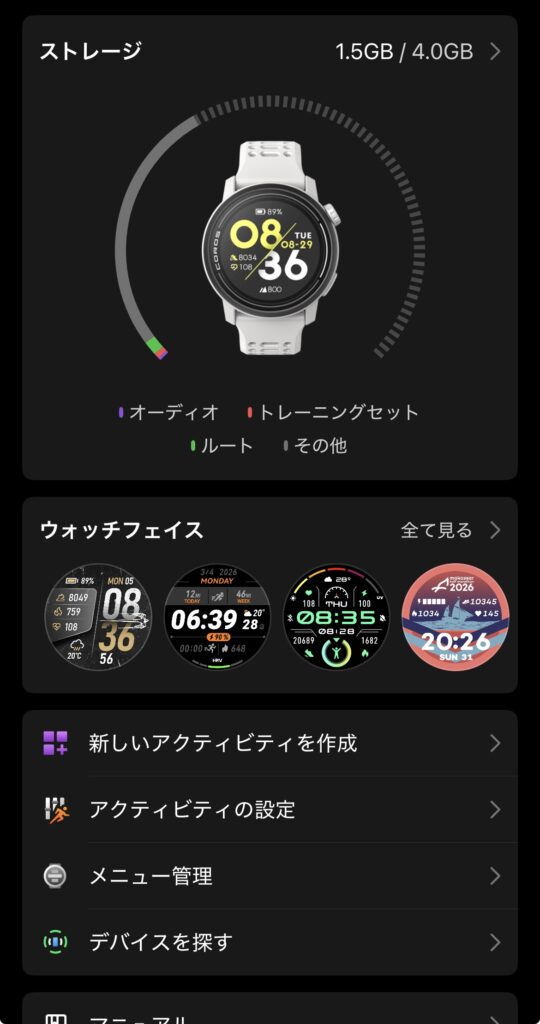
このような画面になるので、画像中央部分の「ウォッチフェイス 全て見る」を選択します。
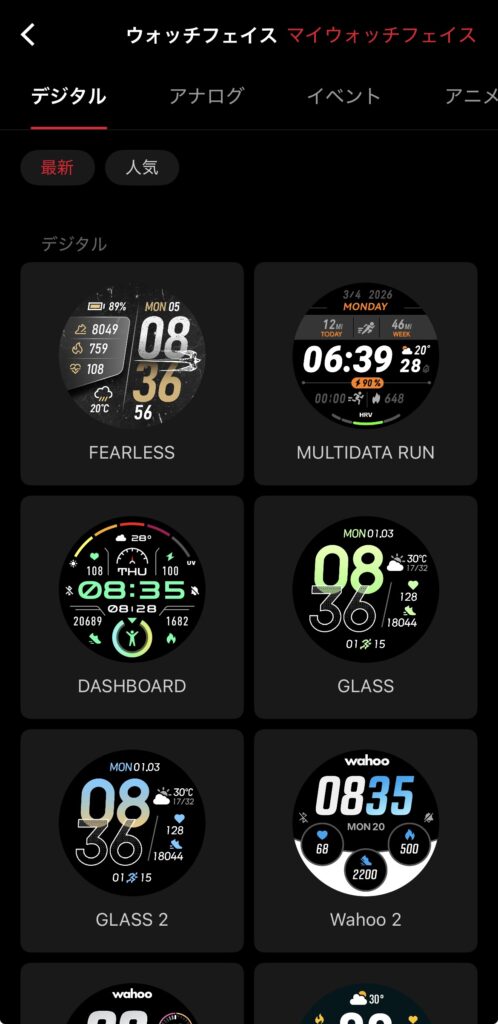
かなりたくさんのウォッチフェイスがデフォルトで用意されているので、この中から自分好みのものを選択してください。
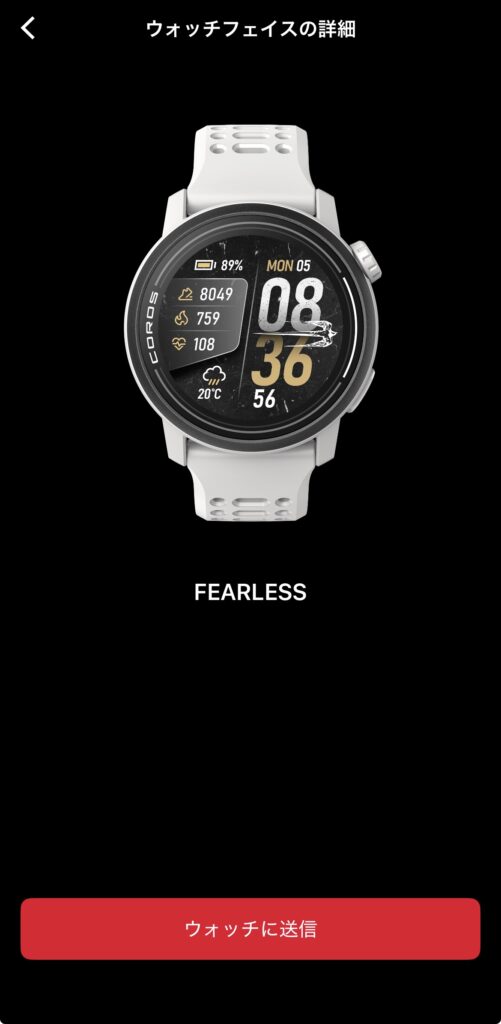
選択後に画面下部にある「ウォッチに送信」を選択することでウォッチフェイスを変更することができます。
GPSモードを変更してみよう
ランニングウォッチには多くのモデルでGPSが搭載されていて、これはランニングを行う際のオートラップを取るために非常に役立っています。
COROS PACE 3のGPSモード比較
「COROS PACE 3」にはGPSモードが3種類搭載されています。
- 標準GPSモード
- 全システムモード
- 全システム二周波モード
これらは手動で切り替えることができ、それぞれGPS精度が異なっています。
「標準GPSモード」⇒「全システムモード」⇒「全システム二周波モード」の順で精度が高くなり、精度が高いものを使用するとバッテリーも多く消費するようになります。
基本的には「標準GPSモード」を使用していれば問題なくGPSを取得することができ、快適に使用することができると思います。
その他はGPSが取得できない場合やトレランなどを行う場合には適宜変更するくらいで十分だと思います。
GPSモードの変更方法
GPSモードは時計操作で簡単に変更することができます。
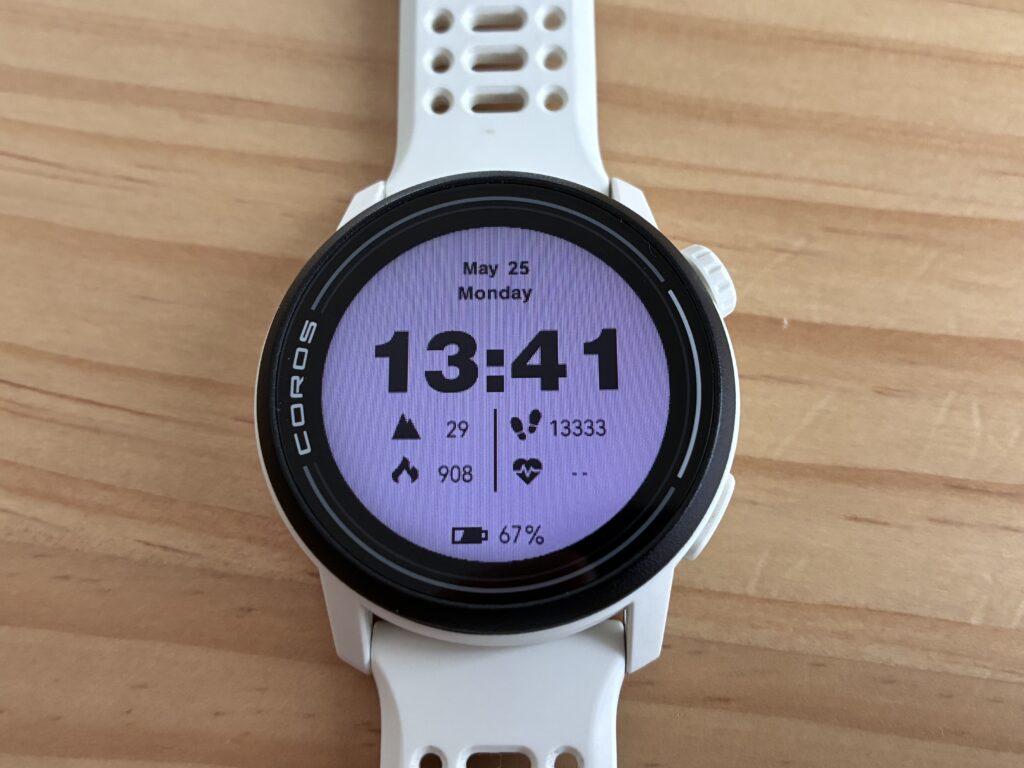
右下ボタン(バックボタン)を長押しするとコントロール画面を開くことができます。
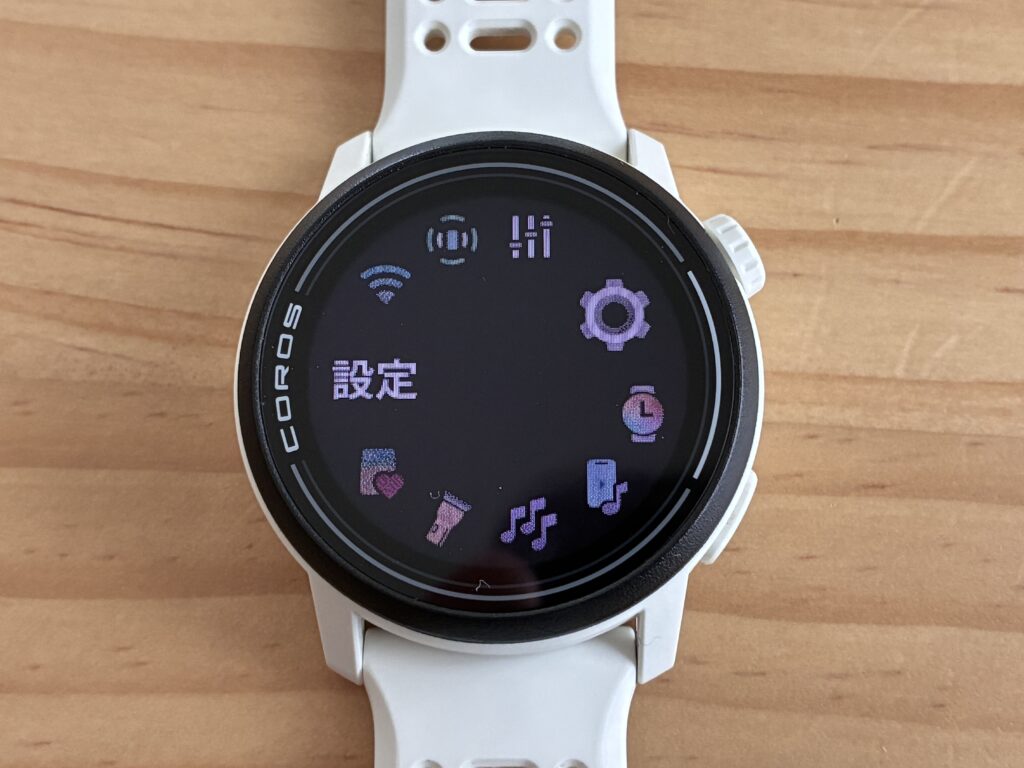
コントロール画面を開くことができたら、右上ダイヤルを回して設定を探して選択してください。
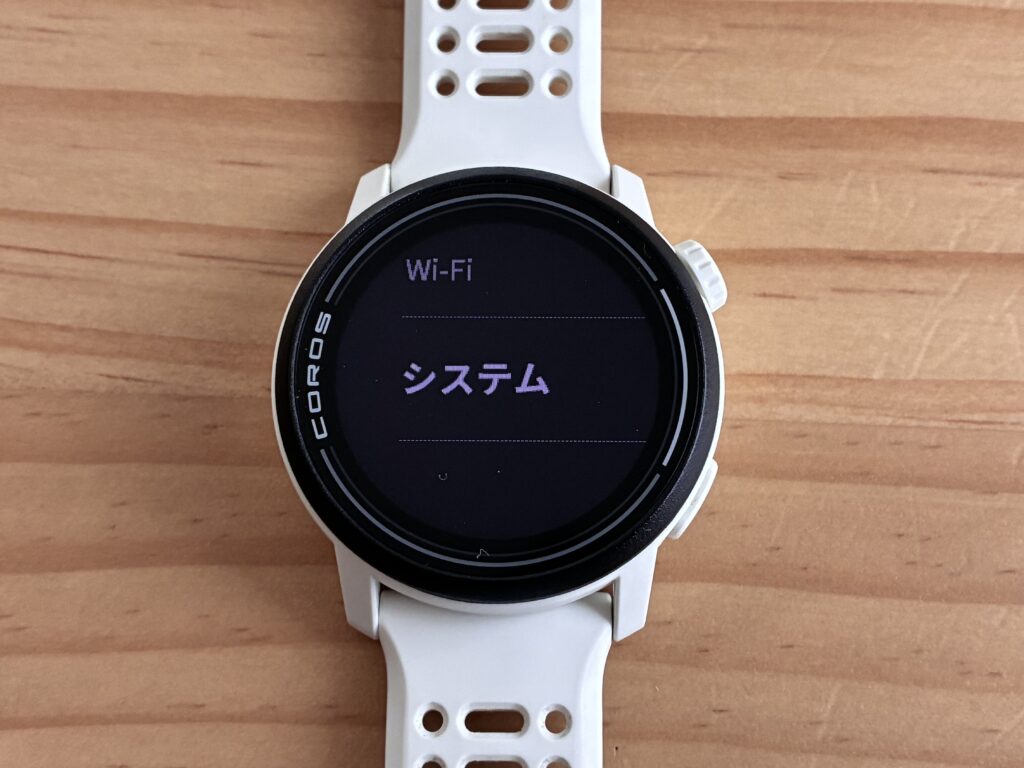
設定を選択したら、その中にシステムという項目があると思うのでシステムを選択してください。
おそらく一番下までスクロールすると見つかると思います。
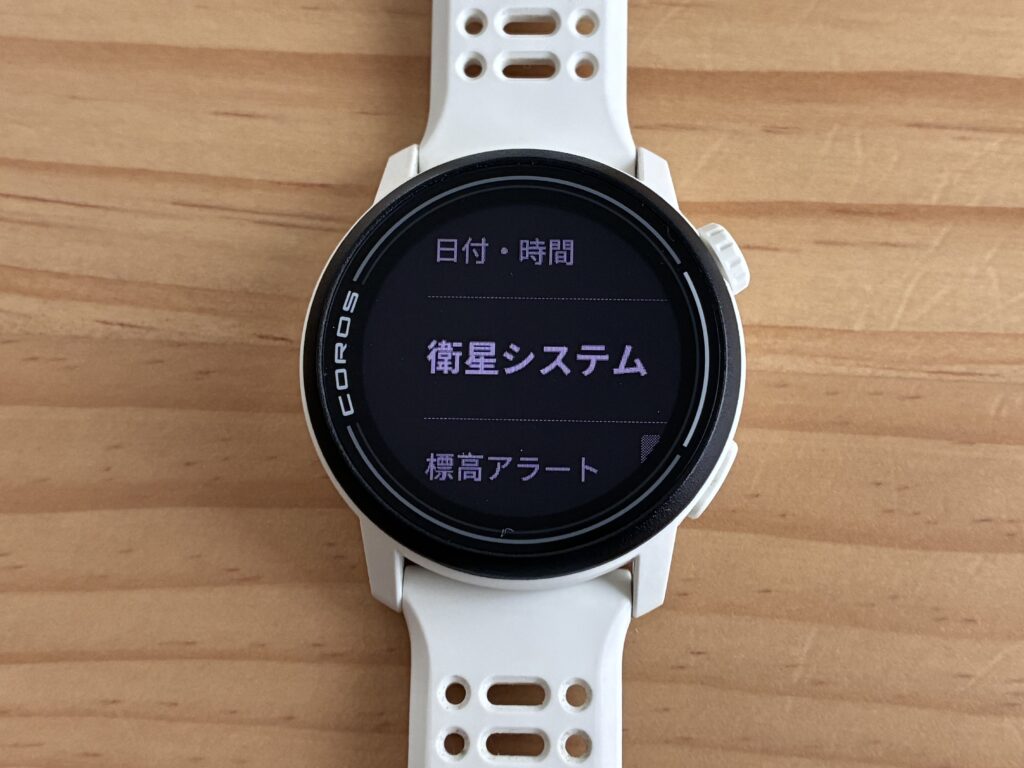
システムを選択したら、その中で衛星システムという項目を探して選択してください。
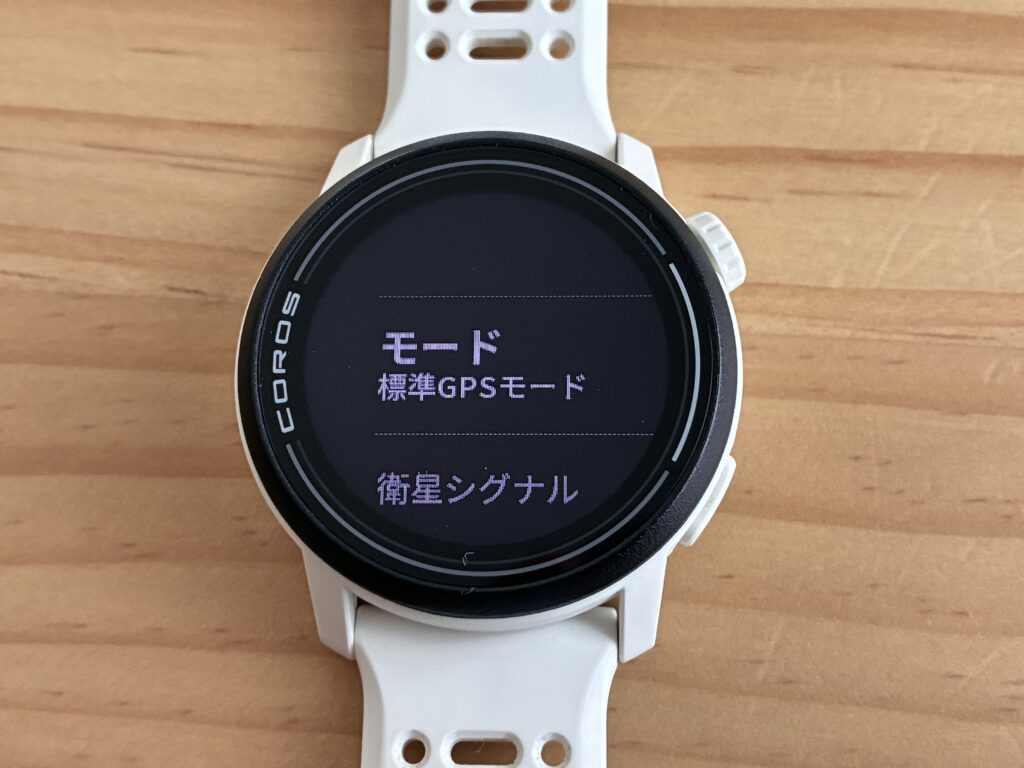
衛星システムの中にモードという項目があり、ここからGPSモードを変更できます。
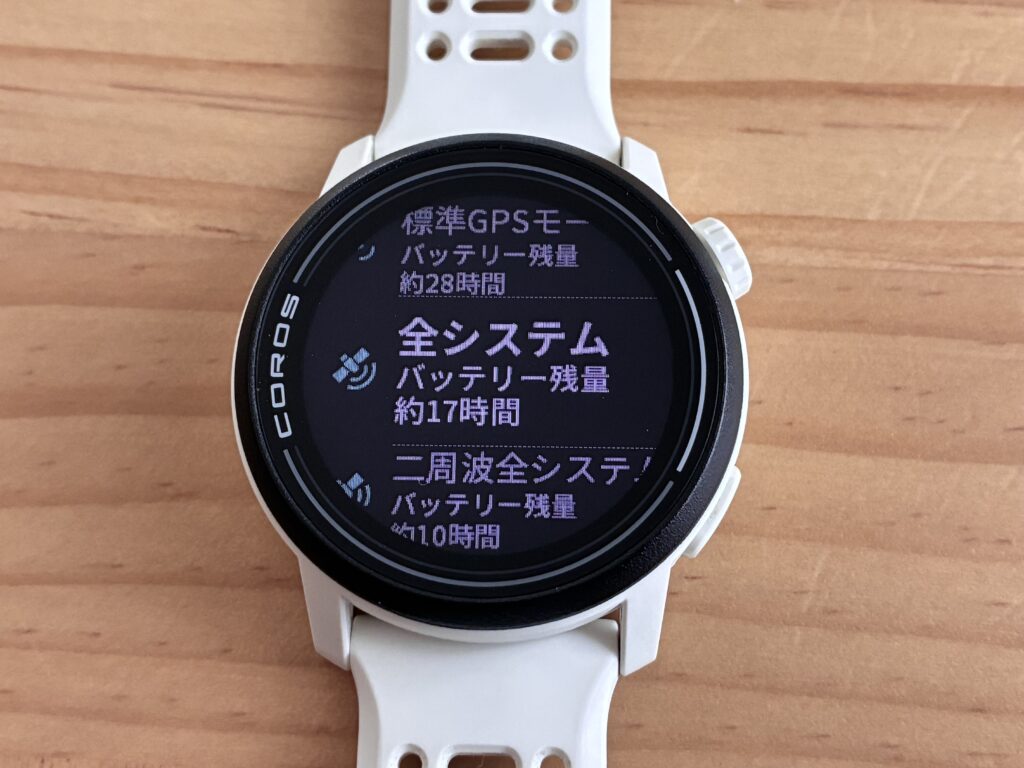
GPSモードは3種類あり、普段町中などでランニングを行う場合は「標準GPSモード」を選択すれば問題なく使用できると思います。
まとめ
COROSはシンプルで直感的に操作できる部分が非常に優秀で、はじめの操作に慣れてしまえば操作方法にほとんど迷うこと無く使用することができると思います。
初期設定をしっかりと行っておくことでより使いやすい時計にすることができ、ランニングをしているときも非常に快適に使用していくことができると思います。
今回は初期設定のみを紹介しましたが、今後はランニング中の画面設定や使い方などの記事を作成していく予定ですのでそちらもご覧ください。
コメント