
 もち
もちCOROS PACE3を使ってインターバル走をやりたいが、設定方法がわからない
この記事ではこんな疑問に答えたいと思います。
COROS PACE3では時計からの操作で簡単にインターバル走の設定をすることができ、距離やレスト時間などをその場で指定することができます。
実際の時計画面の画像を使ってわかりやすく説明してあるのでぜひご覧ください。
今回の設定はこちらのメニューで設定していこうと思います。
- 400m×5本 レスト200m
初期設定が終わっていない方はこちらの記事を参考におすすめの初期設定にしてみましょう。

COROS PACE3 インターバル走の設定手順
COROS PACE3でインターバル走を行う場合、以下の手順を見ながら行えば簡単に設定をすることができます。
今回の紹介では400m×5本(レスト200m)で設定を行いますが、距離や本数などは簡単に変更ができますので自分の練習に合わせて変更してみてください。
インターバル設定手順(画像付き)
横にスライドして操作手順を確認してください
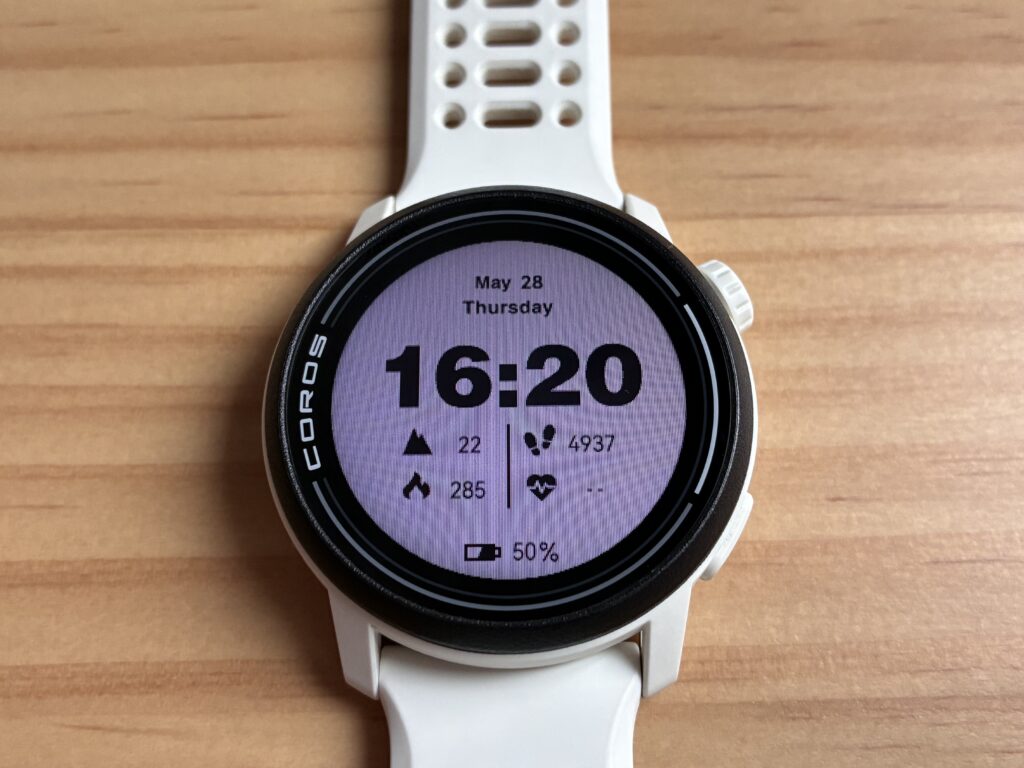
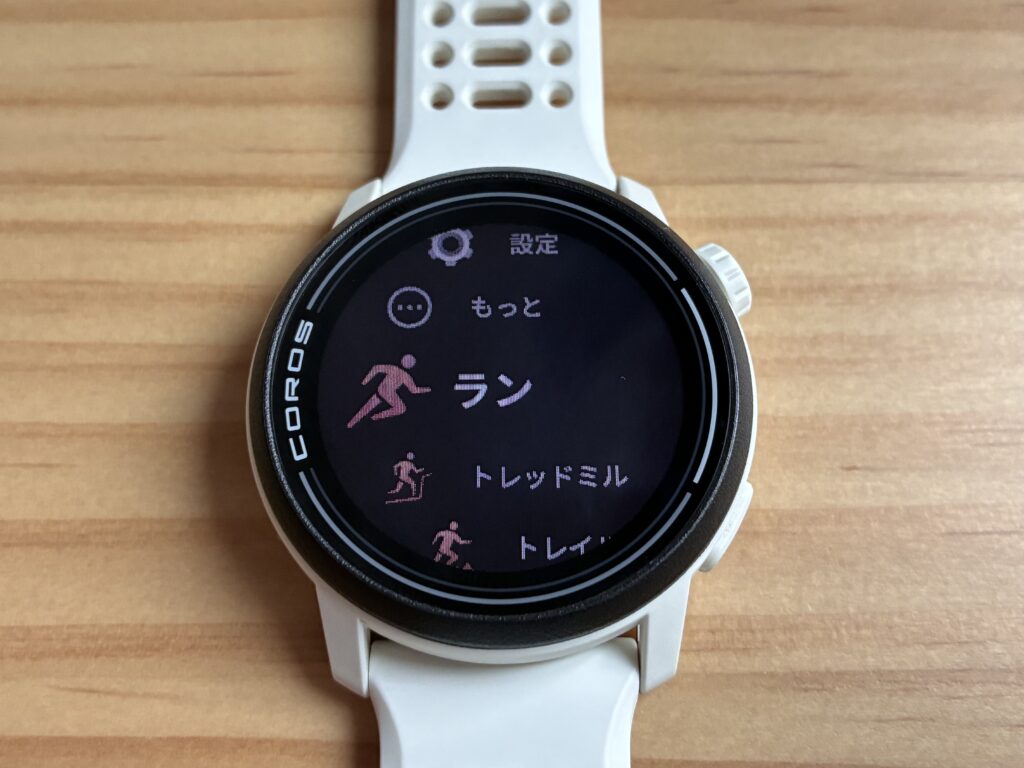
ホーム画面でダイヤルボタンを長押しして、いつも通りにランモードを選択してください。
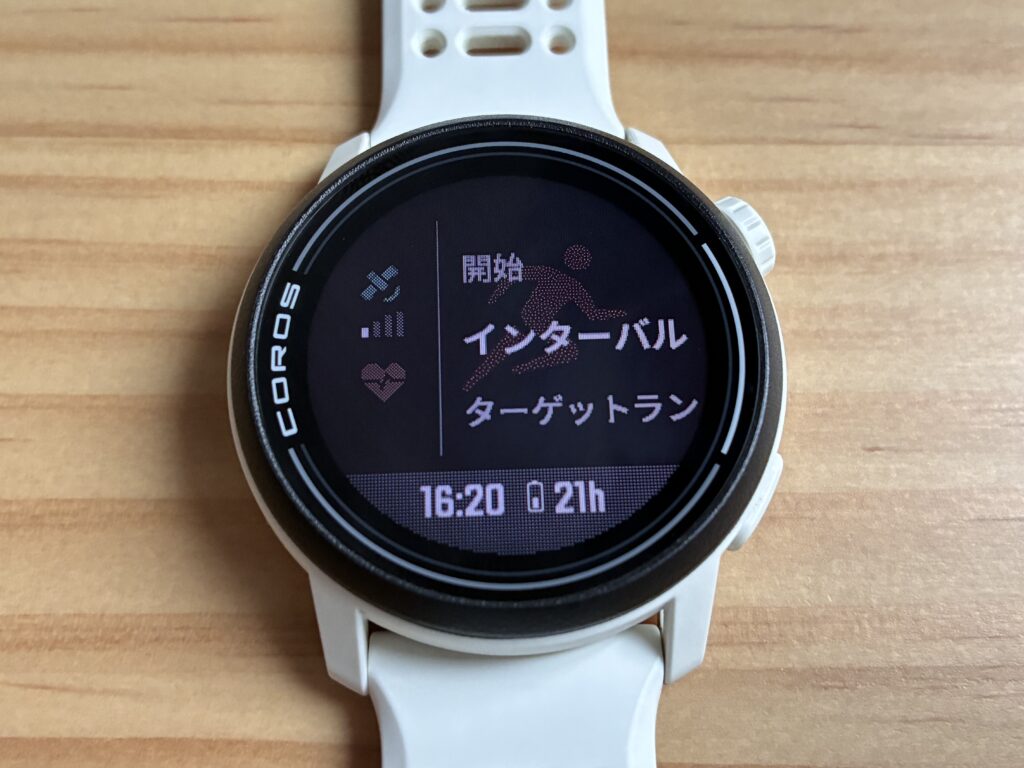
ランモードの中に「インターバル」という項目があるので、これを選択してください。
横にスライドして操作手順を確認してください
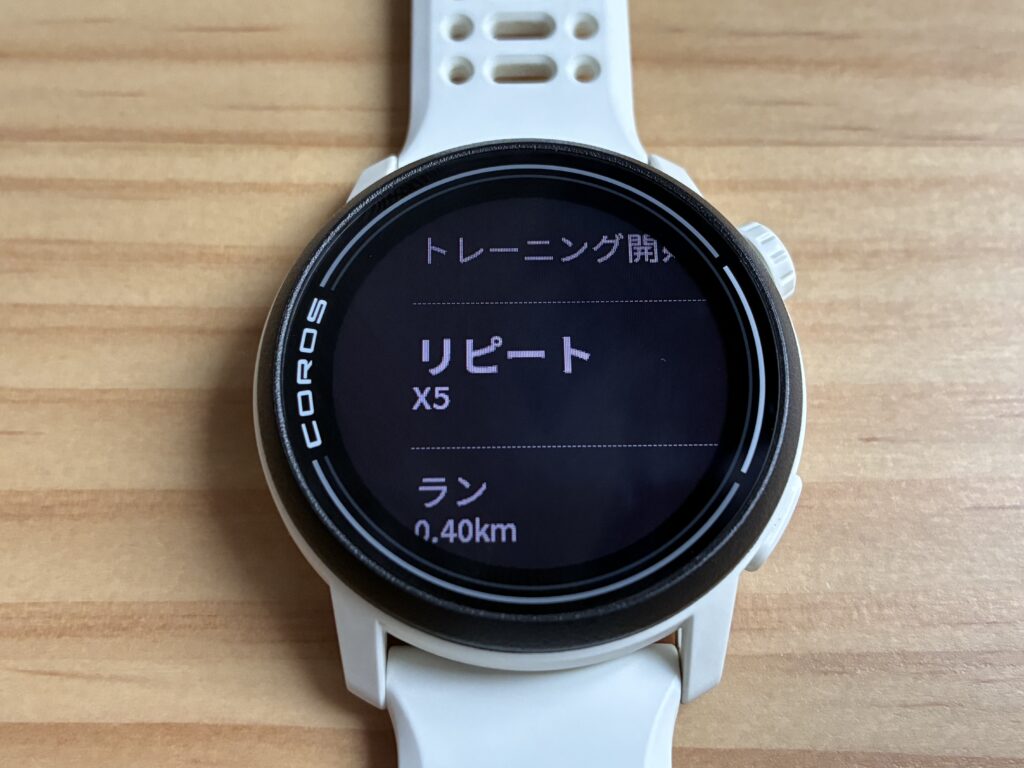
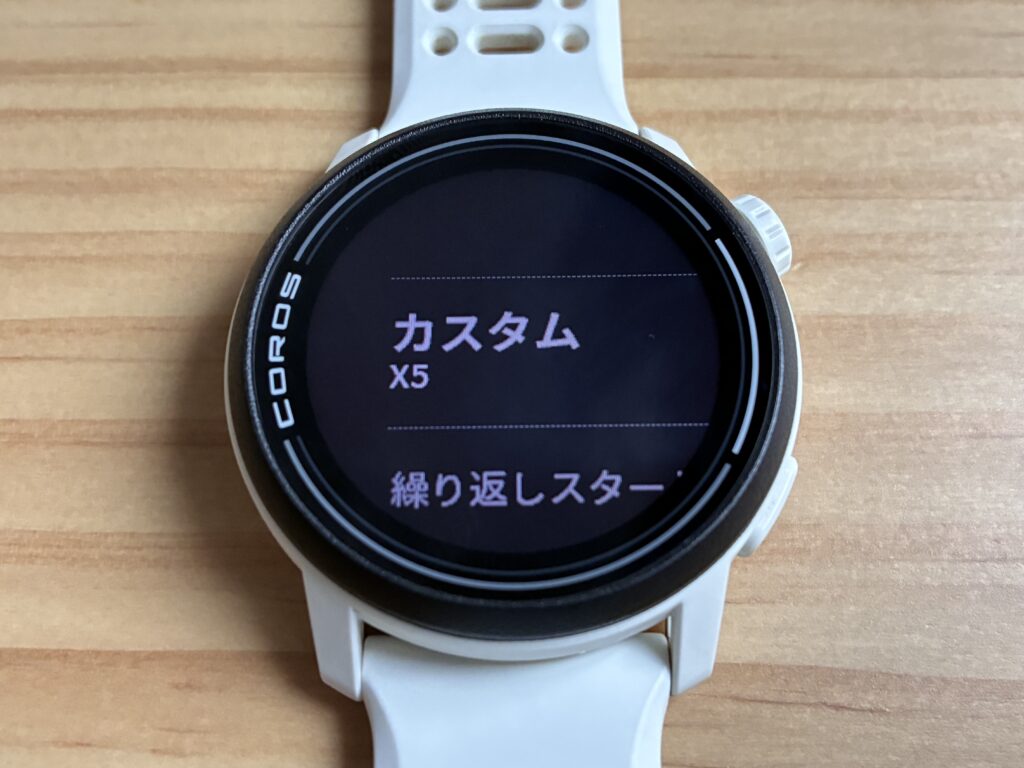
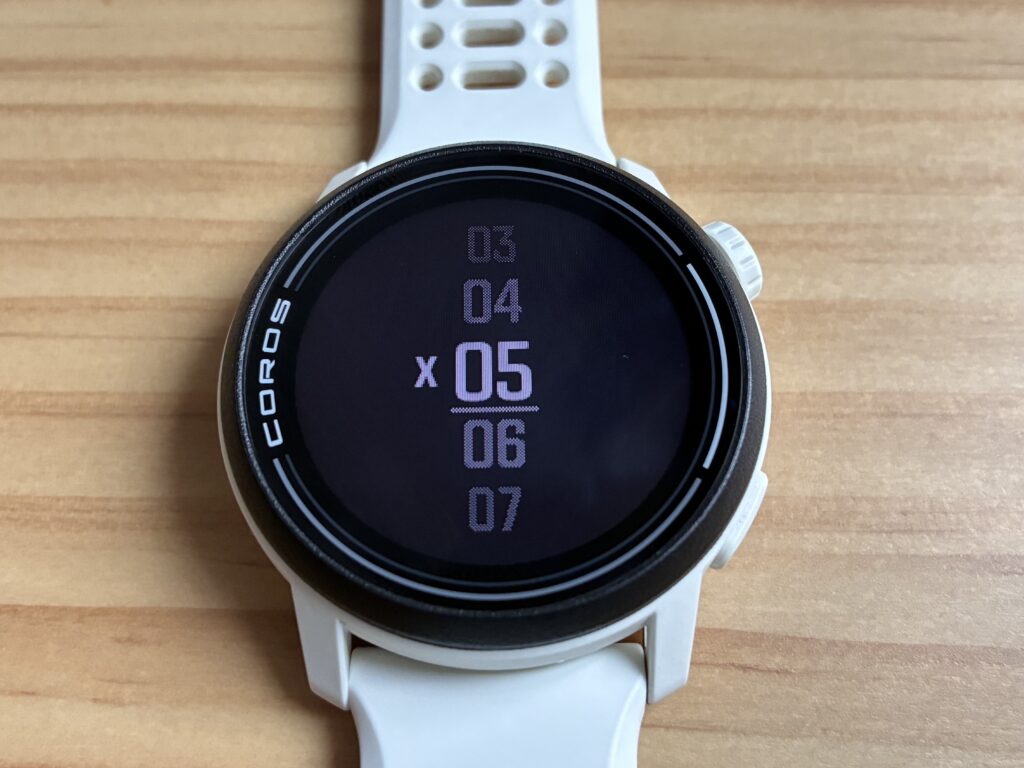
インターバル項目の中に「リピート」項目があり、ここから本数設定を行っていきます。
リピート⇒カスタムと選択すると本数選択画面になるので、今回は5本を選択しました。
本数は任意で設定できますが、「繰り返しスタート」を選択すると本数を決めずにインターバルを行うことができます。
横にスライドして操作手順を確認してください
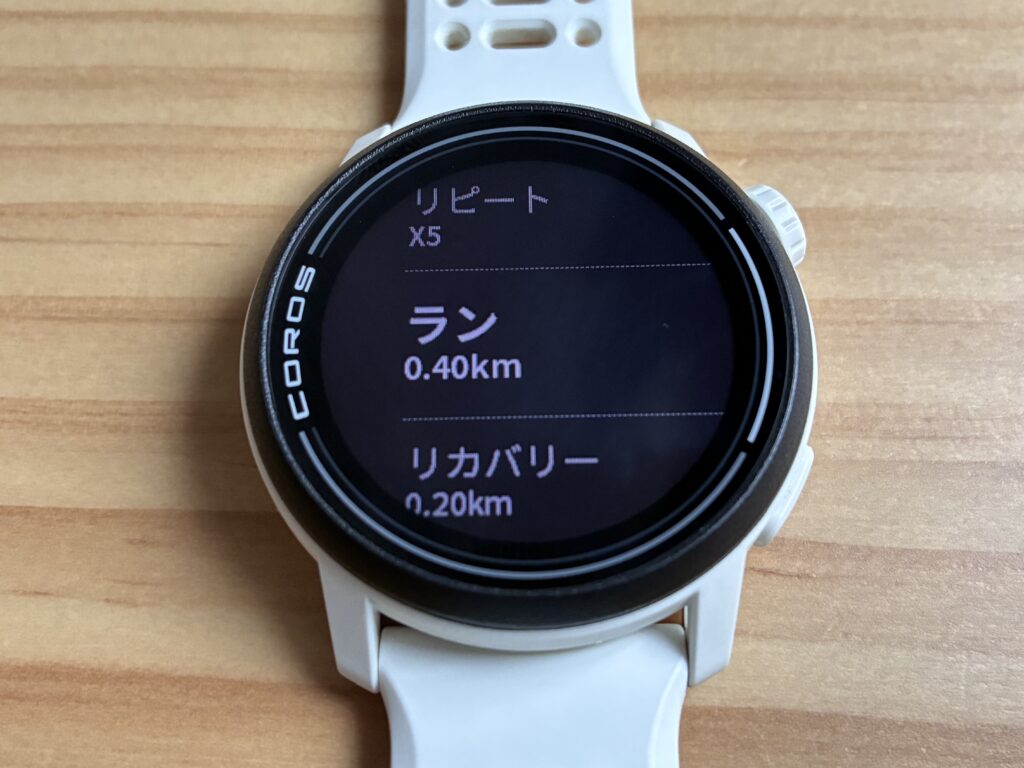
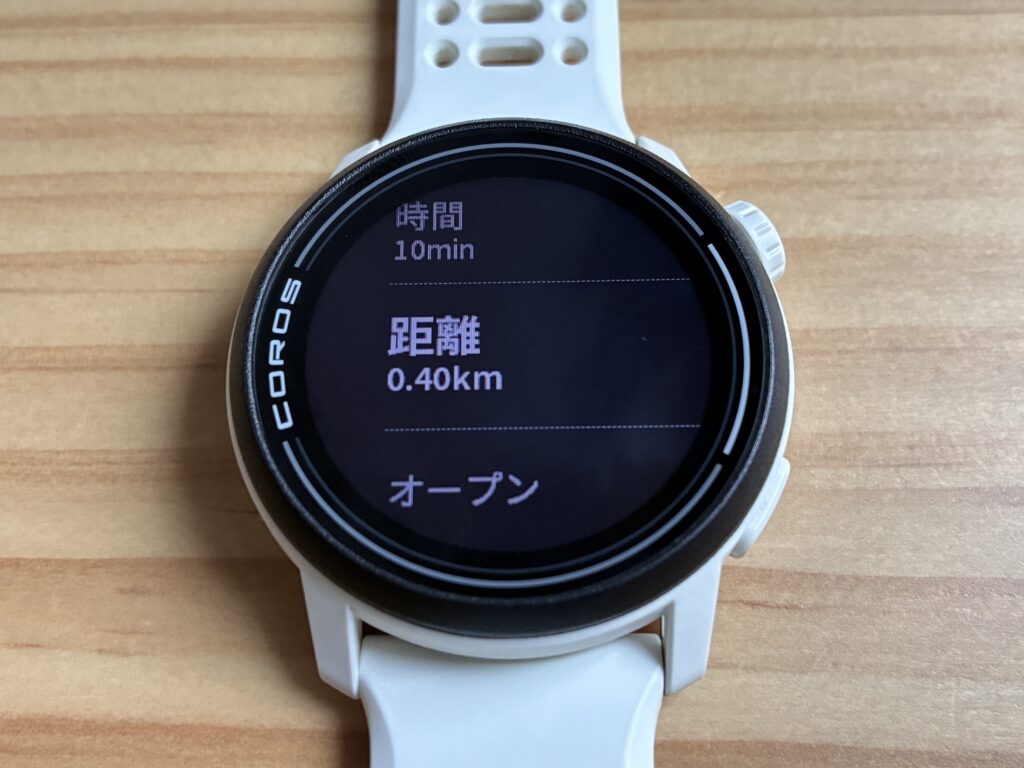
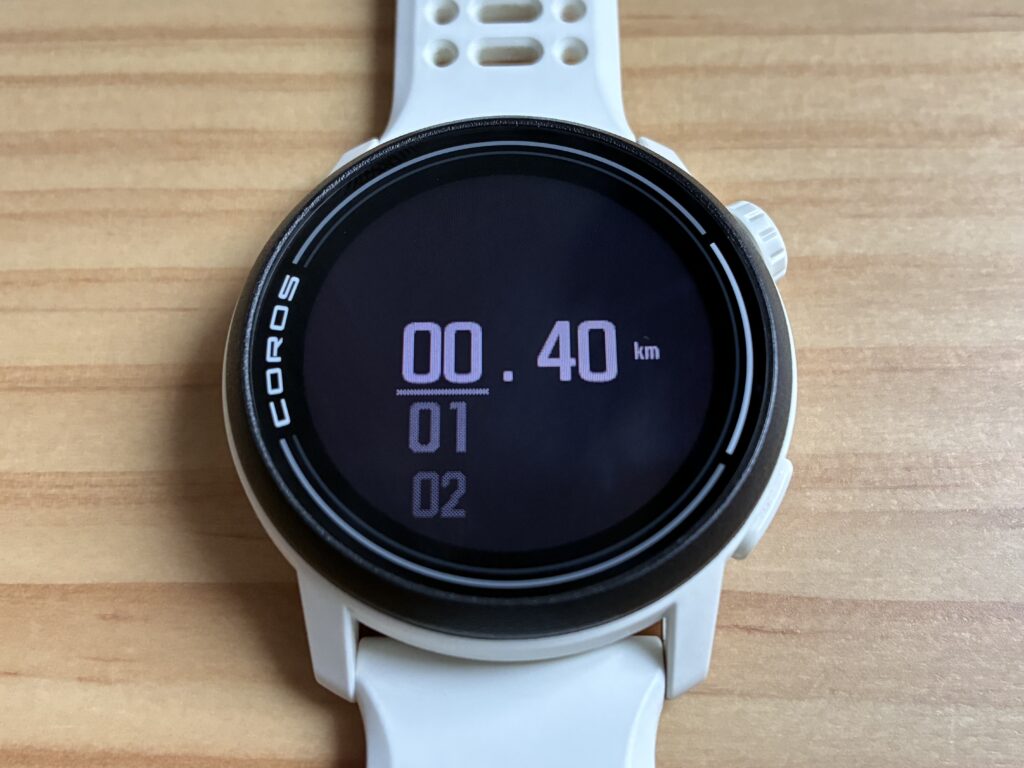
リピート項目の下に「ラン」項目があり、ここで距離(疾走区間)の設定を行います。
ラン⇒距離と選択すると距離設定画面になるので、今回は0.4km(400m)を設定しました。
疾走区間は距離の他に時間も設定でき、時間走として設定することもできます。
さらに、「オープン」を選択すると距離を設定せずにインターバルを行うことができます。
横にスライドして操作手順を確認してください
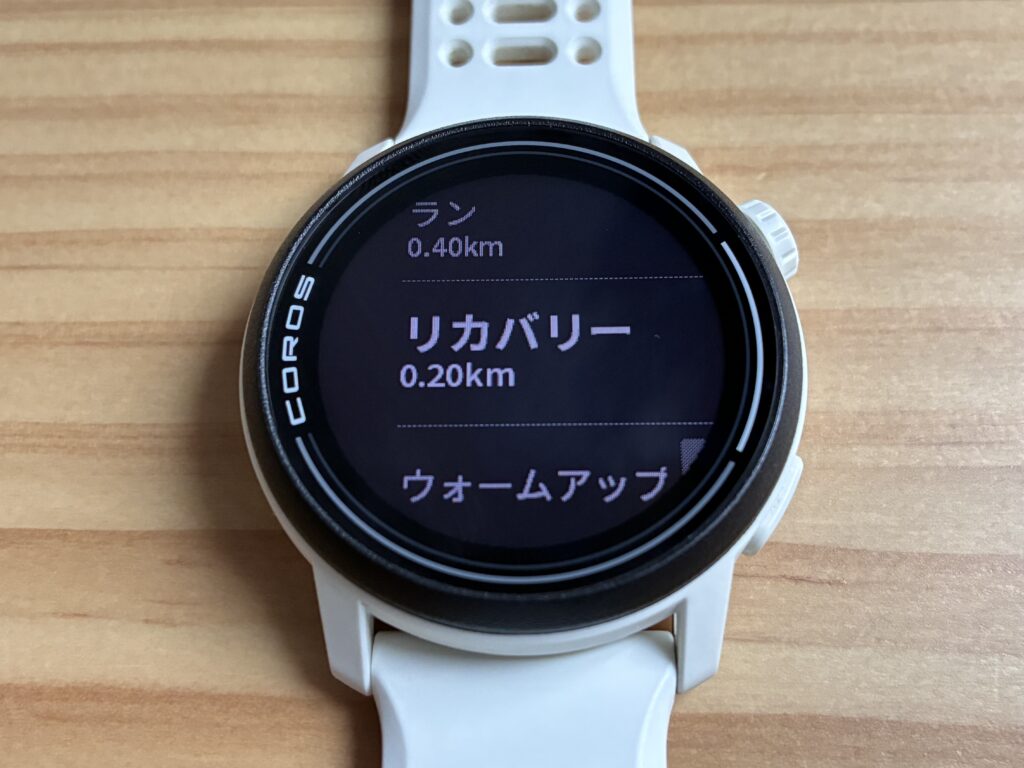
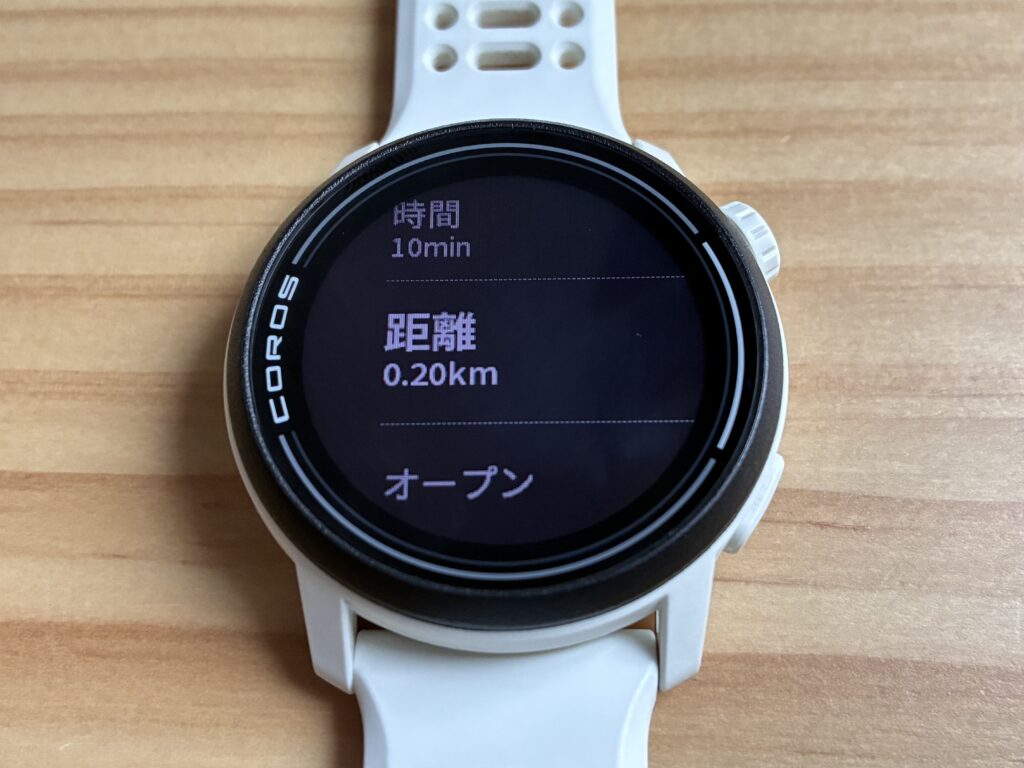
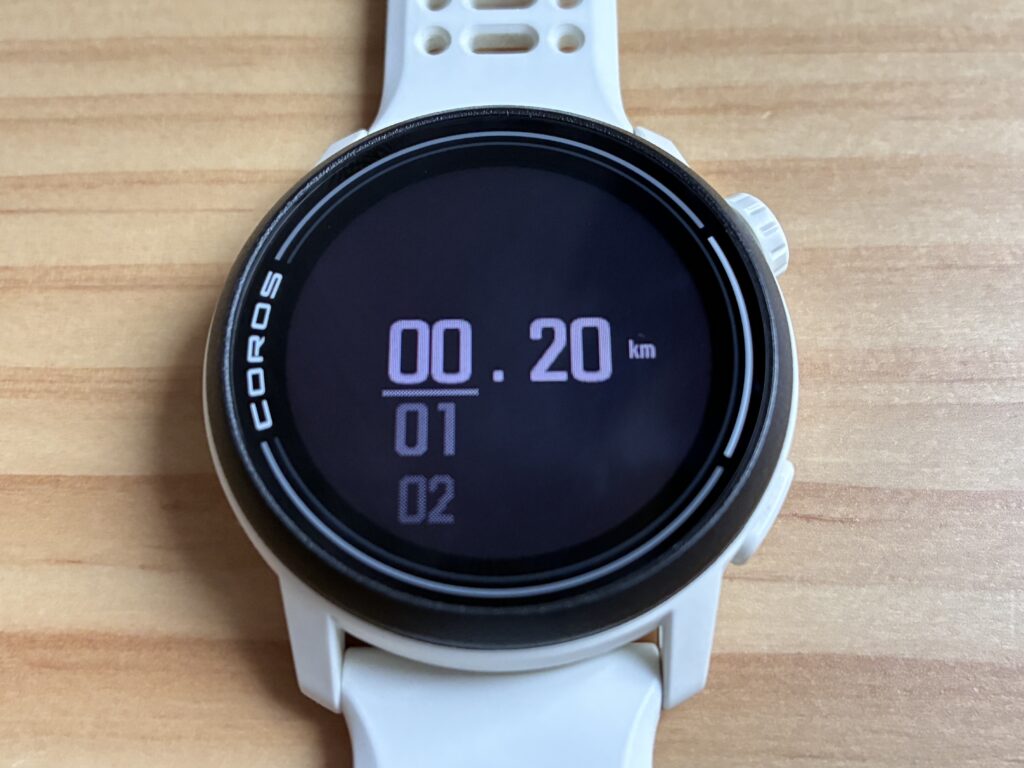
ラン項目の下にリカバリー」項目があり、ここからリカバリー(レスト区間)を設定します。
リカバリー⇒距離と選択すると距離設定画面になるので、0.2km(200m)を設定しました。
リカバリーも疾走区間と同様に時間やオープンを設定することができるので、臨機応変に設定してください。
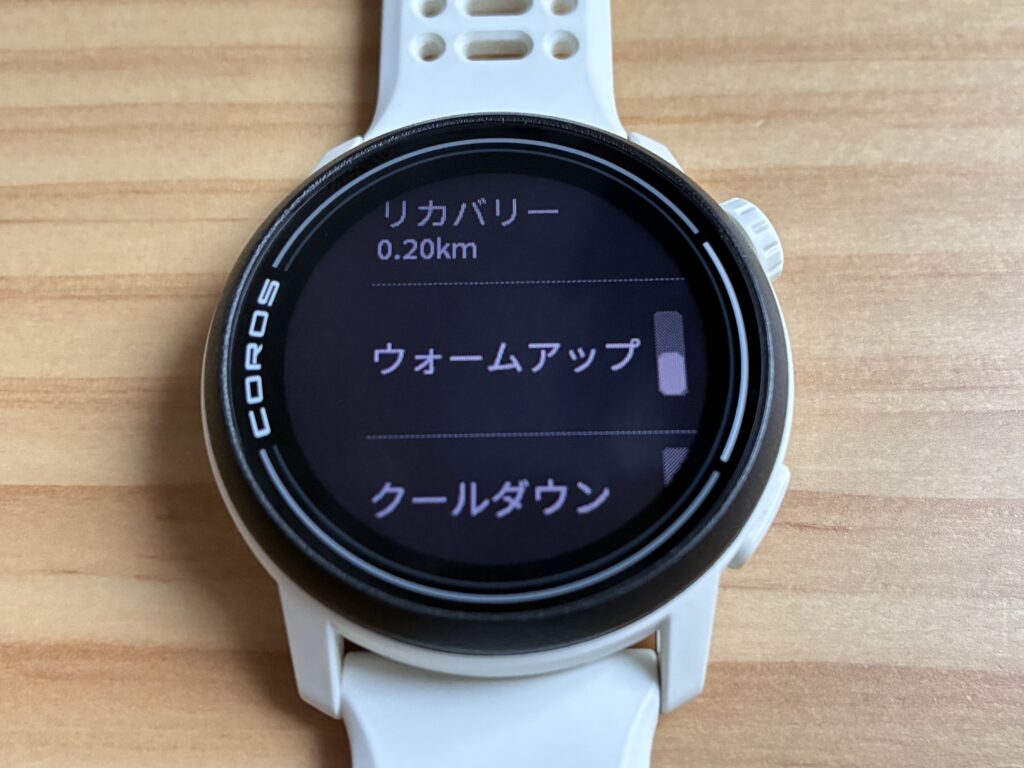
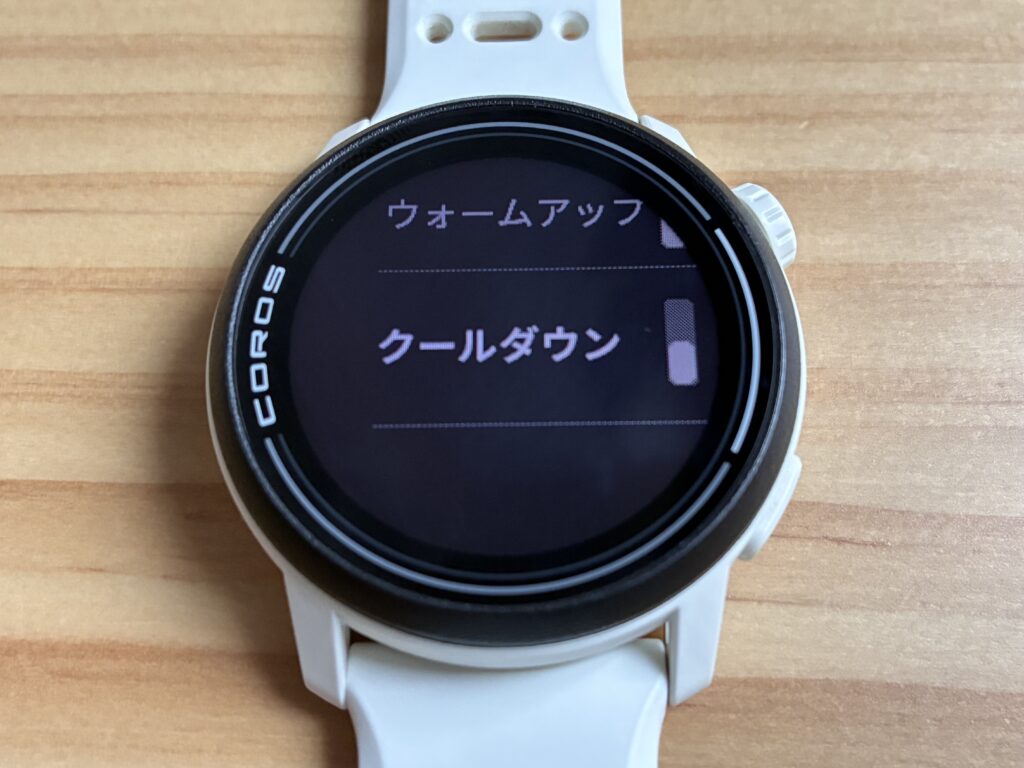
リカバリー項目の下には「ウォームアップ」「クールダウン」項目があります。
こちらを設定することで、インターバル前後に時間を取ることができるようになります。
画像ではどちらも「オフ」にして設定せずに、いきなりインターバルを始める設定としています。
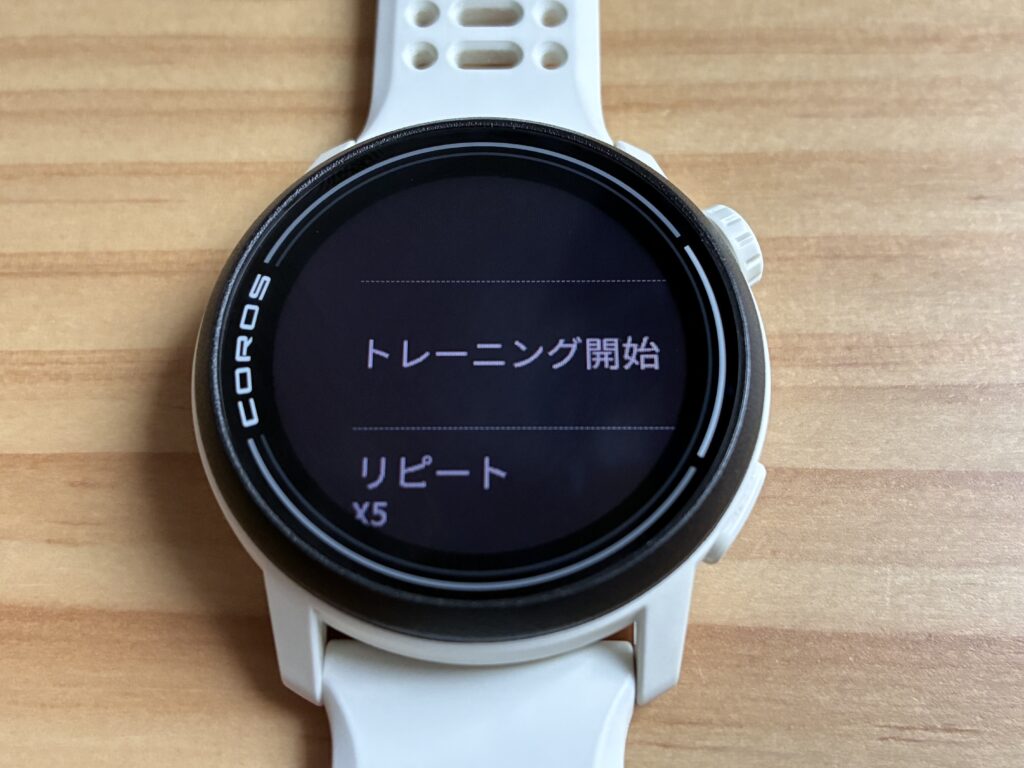
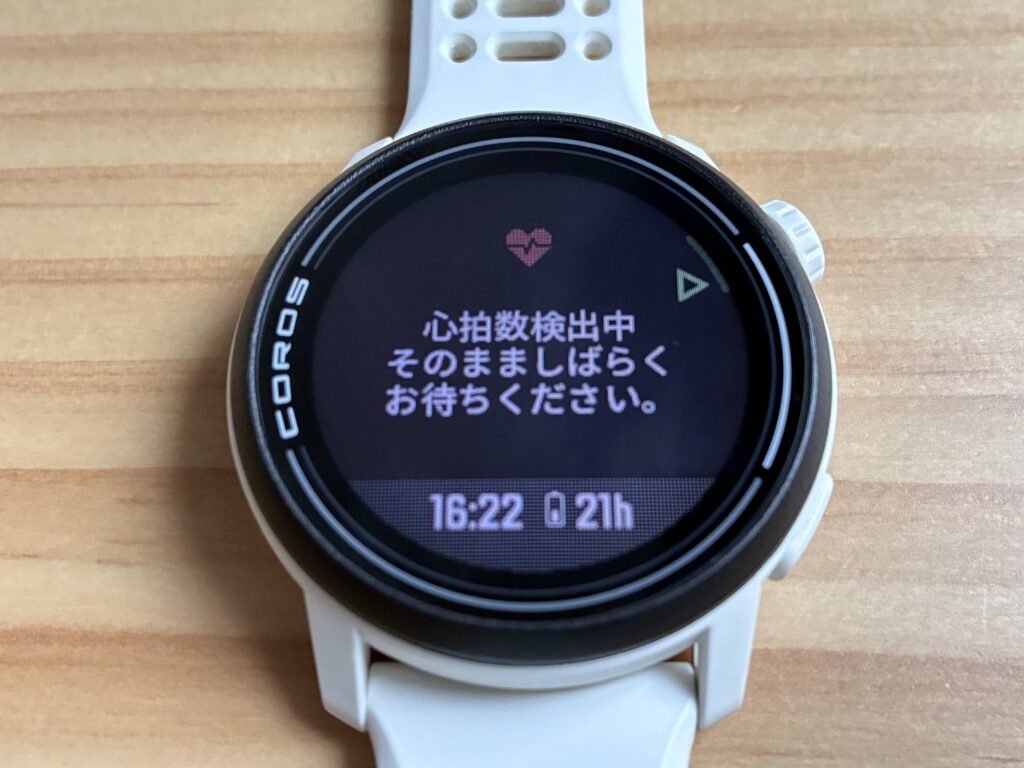
ここまで設定が終了したらインターバルを開始することができます。
「GPS捕捉」と「心拍数検出」ができている状態だと画像左「トレーニング開始」を押した瞬間にインターバルの1本目が開始されます。
どちらかが計測できていない状態だとすぐには開始されずに、画像右のように検出中画面が表示されるので注意してください。
このような手順で設定を行うことでインターバル走を行うことができます。
インターバル中の画面
次にインターバル中の画面表示について説明したいと思います。
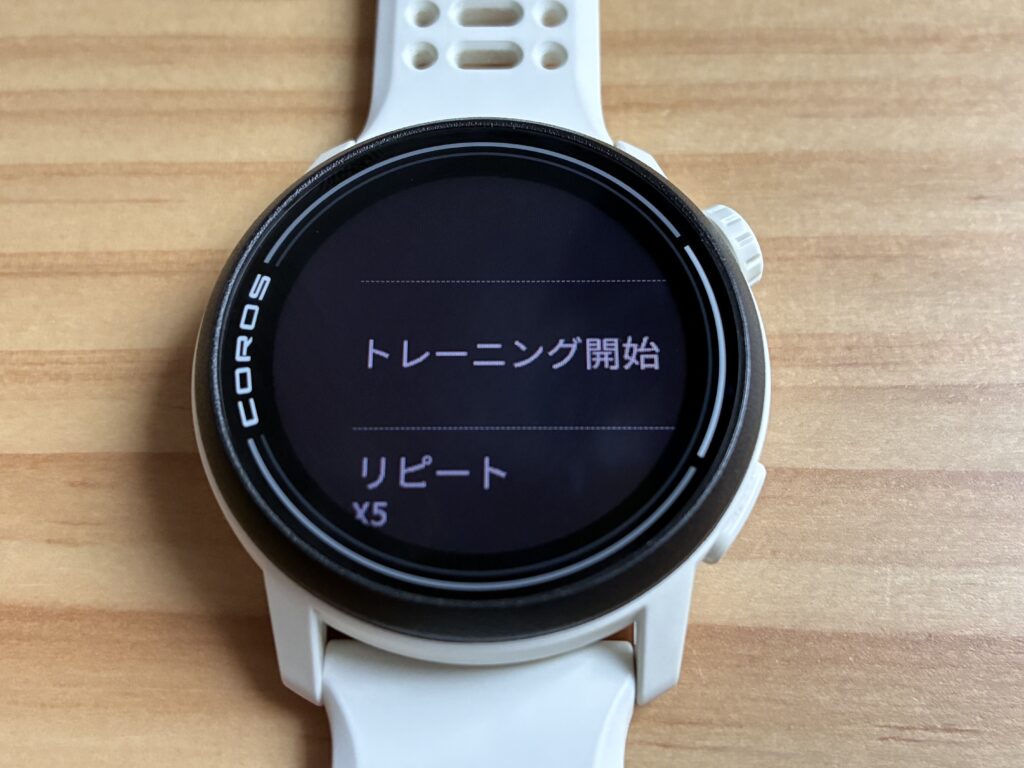
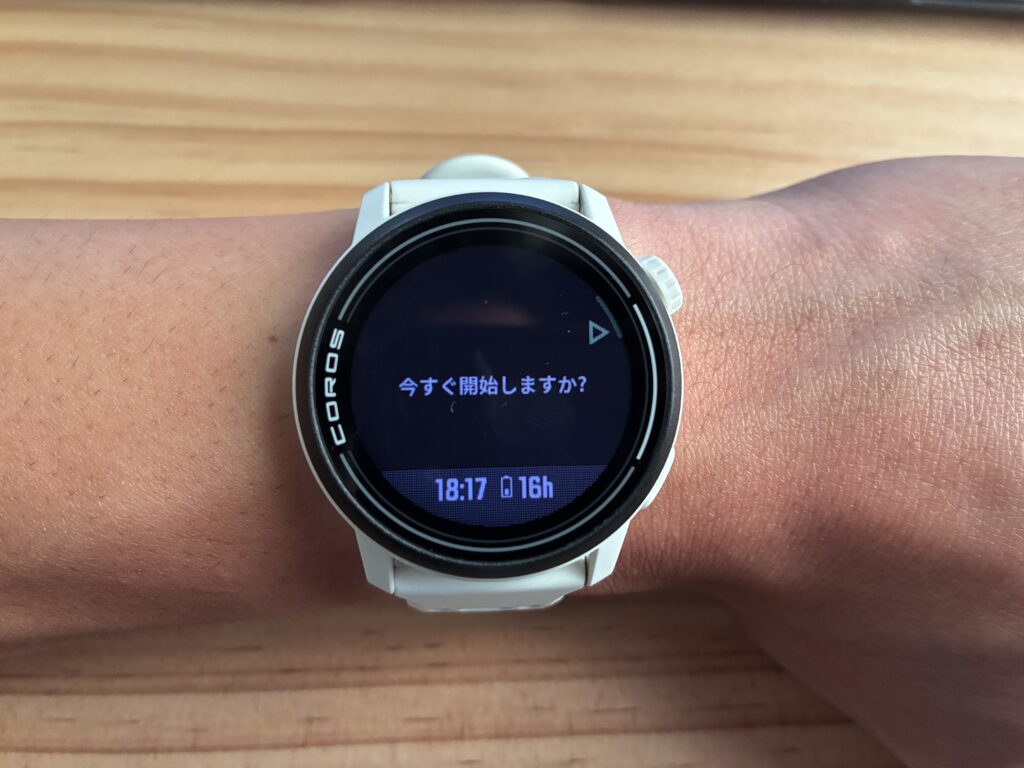
「GPS捕捉」「心拍数検出」ができた状態でトレーニング開始を選択するとすぐに1本目が開始されます。(画像左)
検出できていない状態でトレーニング開始を選択すると検出中画面に切り替わり、検出ができたら画像右の表示がでるのでダイヤルボタンを押してスタートしてください。
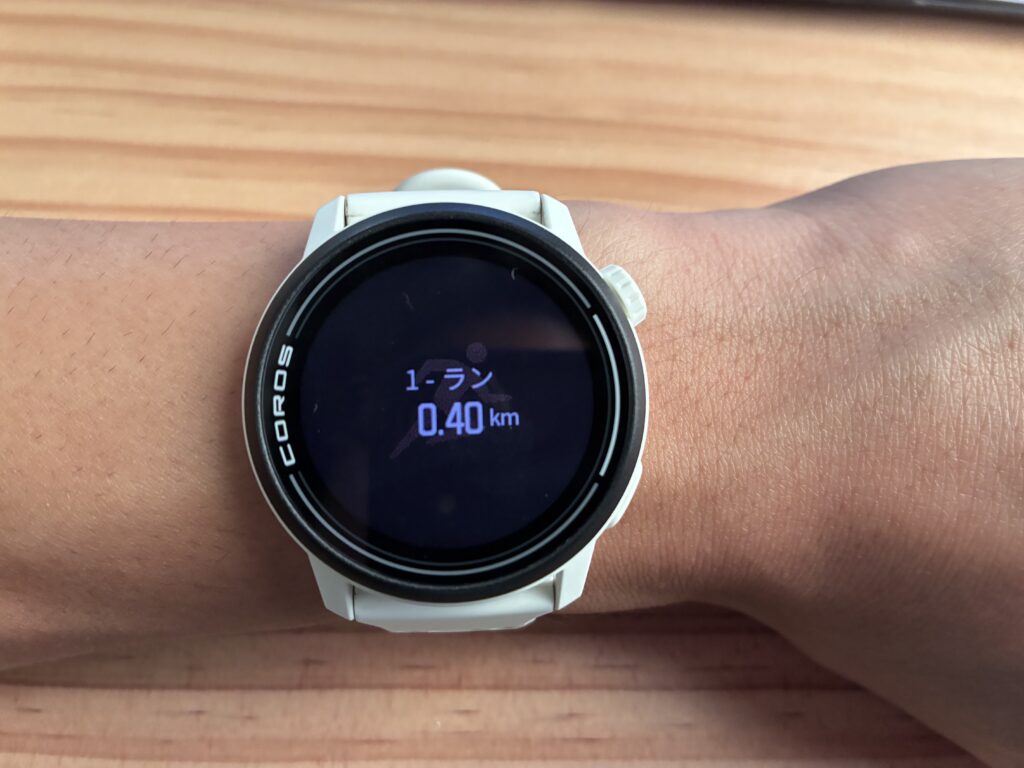
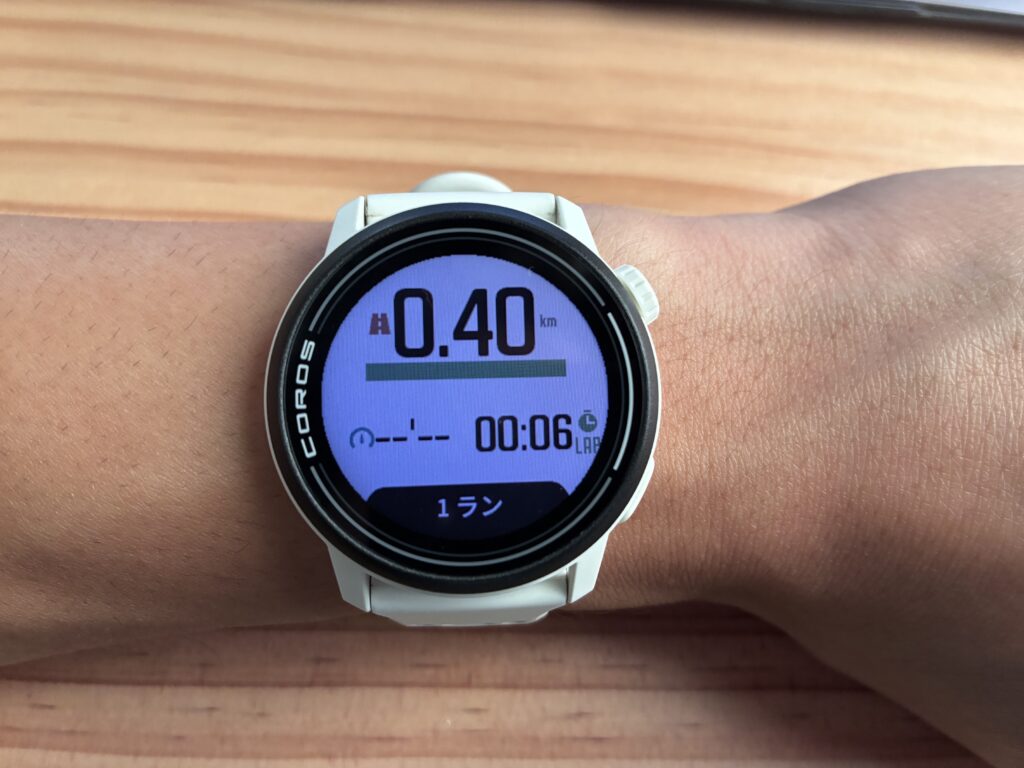
スタートボタンを押すと数秒は「本数と距離」が表示されます。
その後は画面上部に「残り距離」が表示され、他にはラップタイムなどが表示されています。
残り50mほどになると、「ピッピッ」と電子音が鳴り続け400m走り終わると自動でラップが記録されます。
その後は自動で「レスト」に移行します。
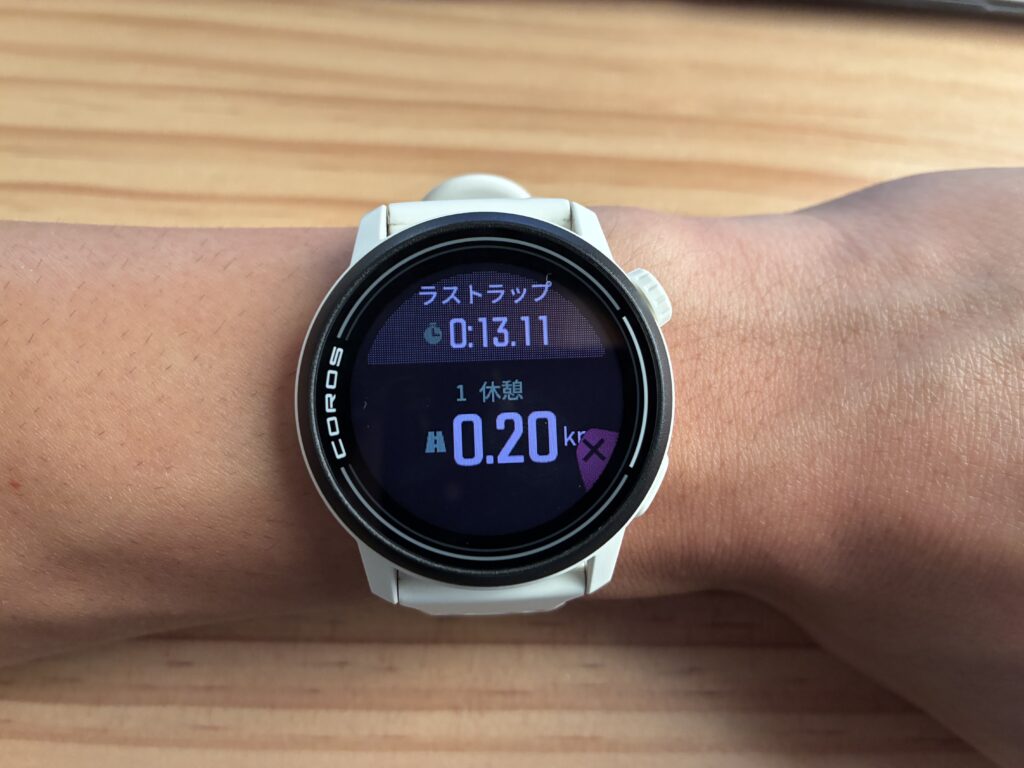
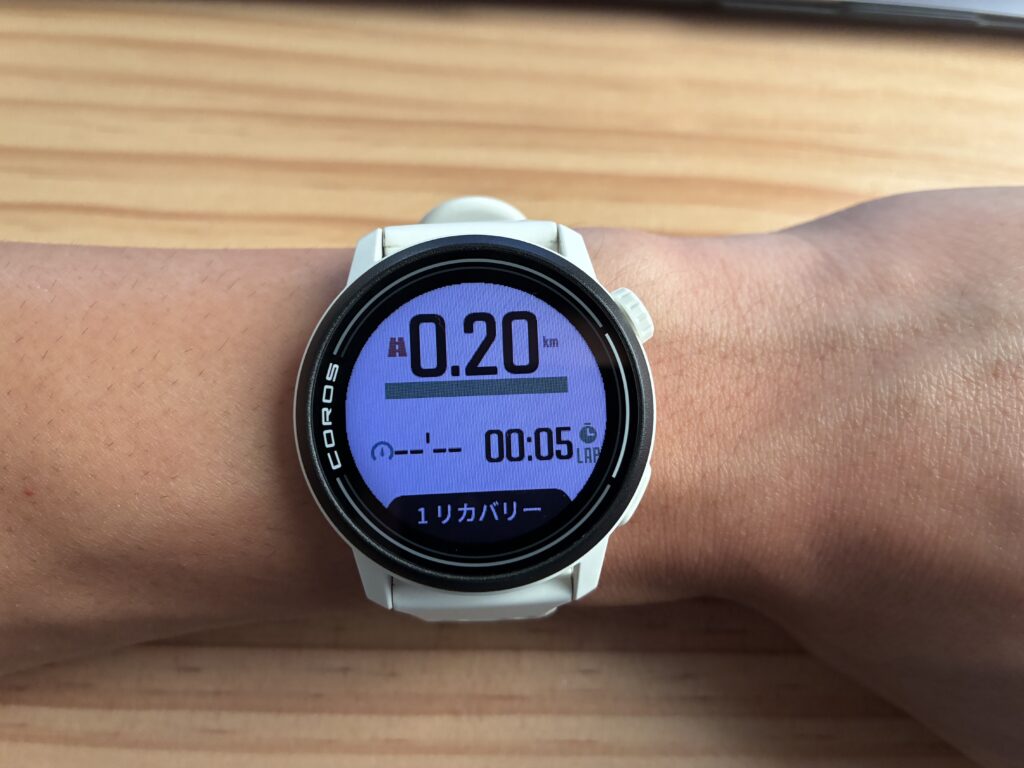
レストに入ると、先程のラップタイムが画面上部に数秒表示され、画面下部にはレスト距離が表示されます。
その後は画像右のようにレスト距離が表示されるようになります。
疾走区間と同様に残り50mほどになると電子音が鳴り続け、レストが終了すると同時に2本目の疾走区間に入ります。
COROSアプリで練習データを確認しよう
練習が終わったらインターバルの結果をCOROSアプリで確認することができます。
かなり詳細なデータを確認することができるので、ぜひ確認して練習の質や効果を確認しましょう。
参考までに私が400m×5(レスト200m)の練習を行った際のデータを一部載せてみます。
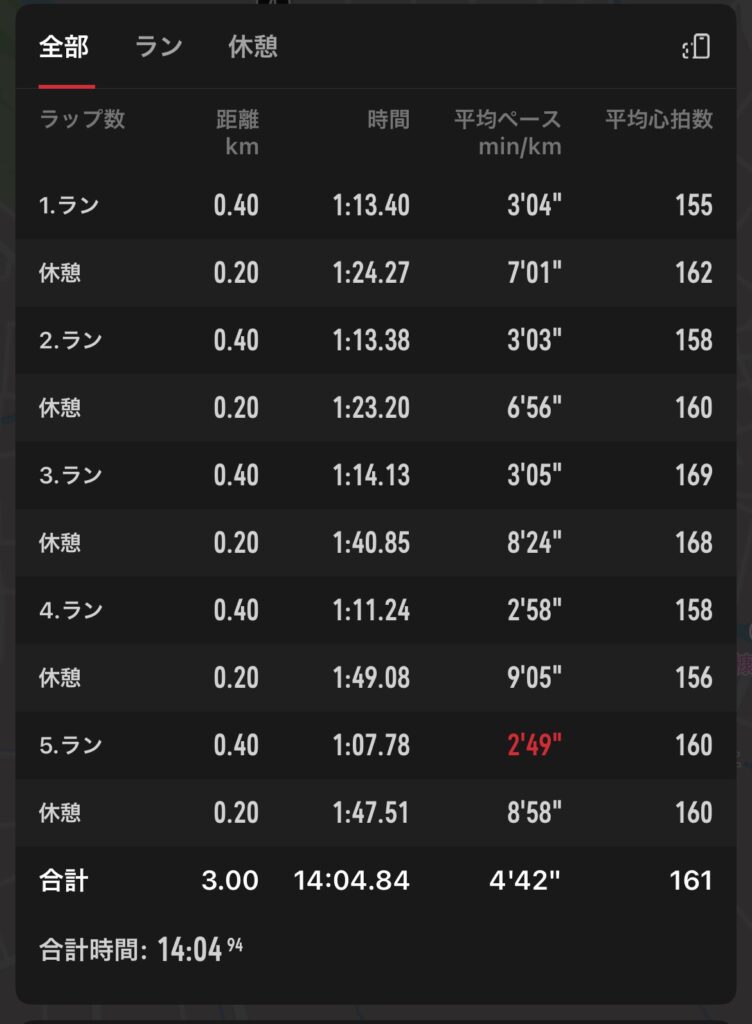
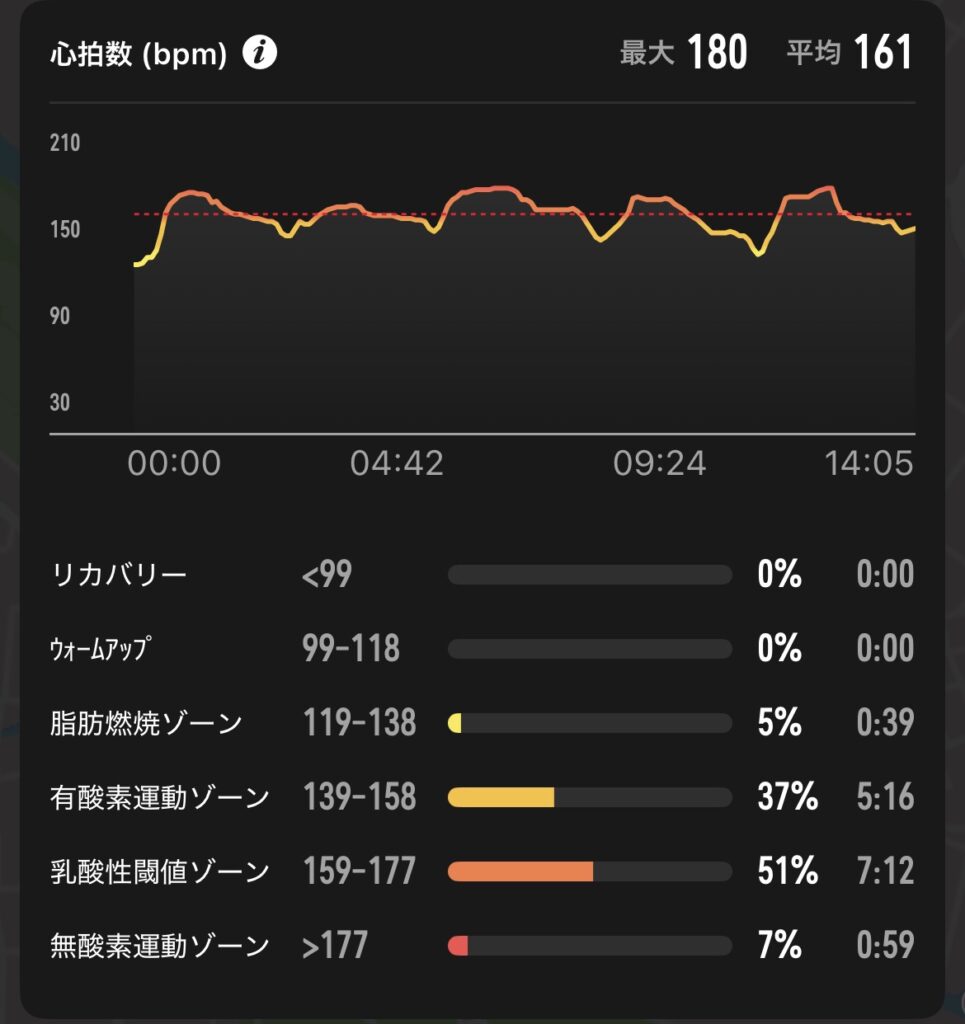
画像左はラップタイムや心拍数などのデータを見ることができ、ここで狙ったペースや狙った心拍数で練習を行えているのかを判断することができます。
画像右では心拍数のより詳細なデータを確認することができ、どのように心拍数が推移しているのか、心拍ゾーンごとにどのくらいの割合で走れいているのかを確認できます。
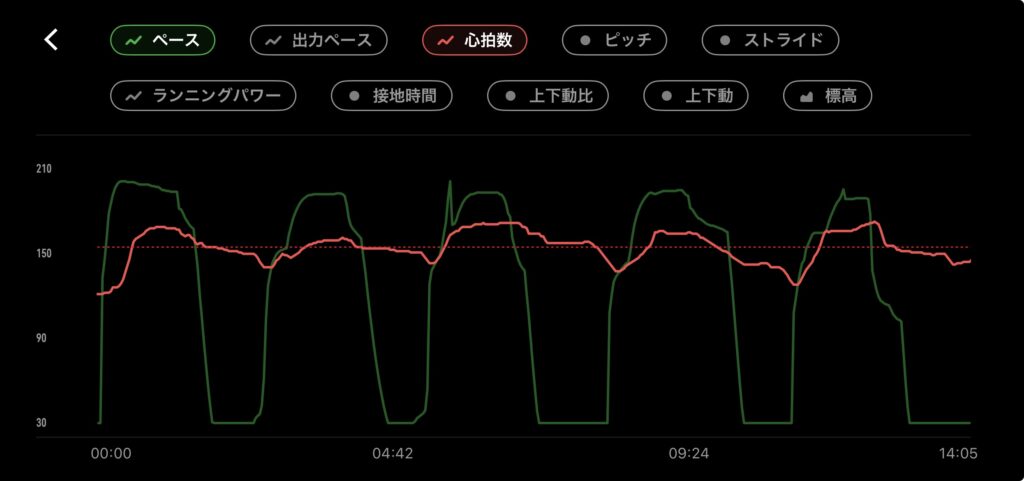
こちらの画像はペースと心拍数の関係性を図式化できるのもので、疾走区間でしっかりと心拍を上げて、レストでは心拍を下げることができているのかを確認します。
この図は自分で他のデータを組み合わせることができ、ピッチや標高、接地時間など自分が比較したいデータを組み合わせて見ることができます。
この練習ではインターバルを行ったのでVO2max向上を狙っていましたが、思ったより心拍数を上げきることができませんでした。
しかし、LT値向上に必要な心拍数までは上げることができたのでLT値向上としての練習であればいい練習ができたと思います。
データを見ながら、自分の狙った練習効果が得られているのかを確認してみるのも興味深いと思います。
インターバル走のやり方やタイムの設定方法についてはこちらの記事を参考にしてみてください。

コメント